
本例中選擇 XY 平面。
新建完成後模型選項卡内容如下:


矩形的左下角和原點重合。尺寸80mm*30mm。實踐中要求草圖完全約束,完全約束後的草圖會變為綠色。
Pad 凸台我們使用凸台工具将草圖從二維平面圖形拉伸成立體圖形
點擊 Close 按鈕關閉草圖:

選中草圖,點擊工具欄中的凸台工具:

假如我們想在這個平面上加文字,我們選中它:

加文字需要使用Draft 工作台。 切換工作台為 Draft 工作台:

使用工具欄中Shape from Text 工具:

設置文字位置參考點:

寫上要添加的文字:

設置文字高度:

字體默認是沒有的,從操作系統中自帶的字體裡選擇一個:

Win10 的字體路徑如下:”C:\Windows\Fonts“
注意有些字體是不支持中文的,這裡我選擇Deng.ttf, 這種字體支持中文。
文字有點大,超出範圍了:

雙模型選卡中的文字,進入任務選顯卡,更改文字位置參考點,把文字往上(Y軸)挪挪:

我們往上挪了5mm:

改變文字位置也可以使用工具欄中的這個工具:

可以改變文字的大小:

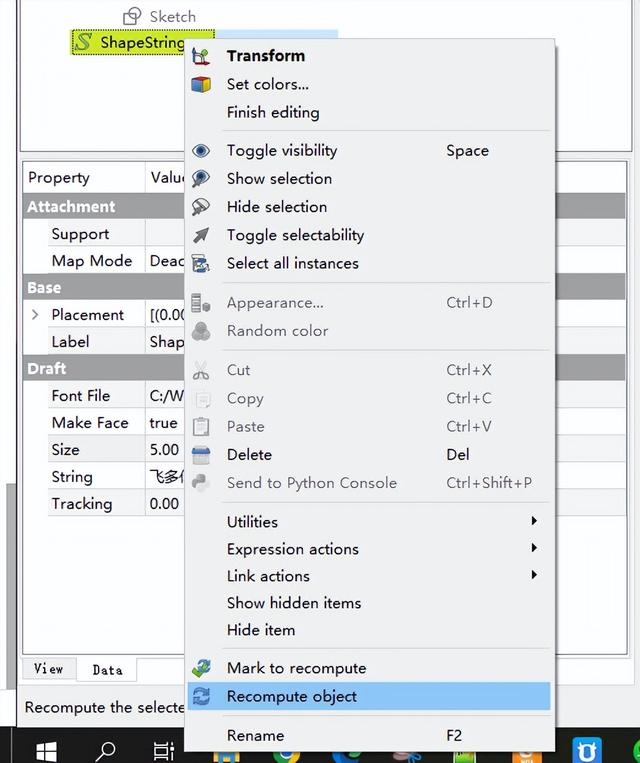
改完後,如果發現沒效果,需要去模型選項卡,點擊右鍵,選擇Recompute object 刷新一下子:
目前,添加的文字還是平面的。需要轉換為三維的模型。
有兩種方法将文字三維化:Part 工作台和 Part Design 工作台。
我們切換工作台到Part:

選中文字,使用拉伸工具:

設置文字高度 1mm:

我們選中之前的拉伸,删掉它:

将工作台,切換到 Part Design:

将文字移動到我們的三維模型中。模型選項卡中,選中文字,右鍵:

提示框問移動到哪個實體,我們選擇我們的 Body 實體:

選中文字,使用凸台(Pad)工具,将文字拉高:

也可以使用Pocket(凹坑) 工具打造雕刻的效果:

FreeCAD 添加文字,使用 Draft 工作台添加文字,使用 Part Design 工作台拉伸或挖空文字。
,更多精彩资讯请关注tft每日頭條,我们将持续为您更新最新资讯!


 zpostcode
  Recruit
  weather
  mreligion
  Yellowpages
  sport
sport  constellation
  shopping
  name
name  game
game  directory
  literature
  Word
Word  tour
tour  furnish
  Lottery
  tftnews
  lyrics
  News
News  digital
  car
car  dir
dir  Edu
Edu  Finance


