
由于投影儀用起來方便又快捷,在很多辦公和教學場所上都能看到它的身影。

在一開始,用VGA或HDMI線把直連投影儀是人們最常用的辦法。但這樣很影響效率,更換主講人就要更換位置和線材,機動性太差。

VGA和HDMI連接
而且随着智能手機的快速發展,手機與辦公教學早已緊密聯系一起,所以人們很迫切希望手機也來連接投影儀使用。
現在有一些投影儀是支持手機投屏,但在大部分還未退休的老款投影儀就沒這個能耐了。

所以如果投影儀不想淘汰,又想要連接電腦和手機,最好的辦法就是配一套無線投屏器。

無線投屏器
無線投屏器也可以稱為無線HDMI傳輸器,它是由發射器和接收器兩個終端設備組成。它是通過5G或2.4G通道,将電腦端的畫面傳輸到投影儀或者顯示器。

接收器

發射器
投影儀怎麼使用無線投屏器無線投屏器對投影儀或者顯示器的要求都不高,隻要設備上有HDMI或者VGA接口,這個條件基本所有的投影儀都是滿足的。

VGA和HDMI
使用方法也很簡單,先用HDMI或者VGA線把接收器接到投影儀上,然後在投影儀上選擇相應的信号源,投屏器的系統畫面出來後,就可以用電腦和手機連接了。

連接接收器

系統界面
電腦投屏方法如果使用發射器,隻要把發射器插到電腦上,不用連接wifi網絡,按一下按鈕就可以把電腦畫面傳輸到投影儀上了。

發射器插到電腦
發射器多是HDMI接口類型,如果電腦沒有可以配一個擴展塢或者轉接頭。
如果不使用發射器,那就要進入投屏器的系統後台,給它連接上wifi或者局域網絡。
然後在同一個wifi下,win10系統的電腦在“控制面闆”—— “顯示”——“連接無線顯示器”搜索投屏器信号投屏。

win10投屏
而蘋果電腦直接打開“屏幕鏡像”或“AirPlay”搜索設備投屏

蘋果電腦
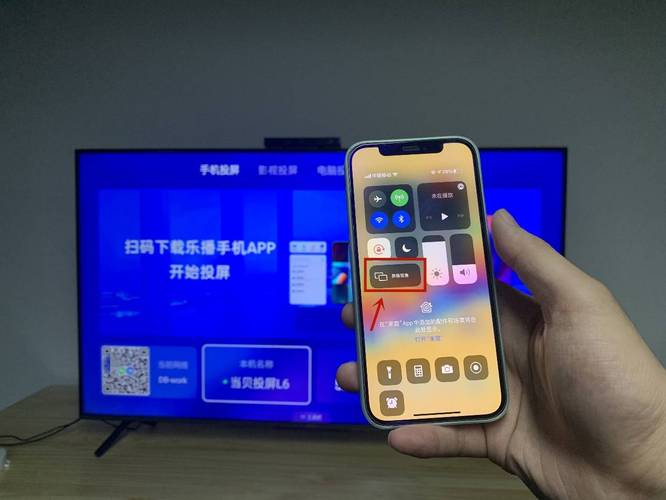
手機投屏方法同樣是需要在同一個wifi或局域網下,各品牌手機的投屏按鈕雖然不同,但用法是一樣的。
比如華為手機在頂部劃下菜單欄選擇“無線投屏”;vivo手機是“多屏互動”;小米手機是“無線顯示”;蘋果手機是“AirPlay”或“鏡像投屏”。
手機投屏有同屏和熄屏投屏兩種。
同屏是整個手機屏幕複制到電視上。

同屏
熄屏投屏是視頻推送模式,在各種浏覽器和視頻APP上,可以看到一個TV小圖标,點擊它搜索投屏器連接,然後就可以将視頻推送到投影儀上了。用這種方式可以一邊投屏看電視一邊玩手機。

息屏推送視頻
投屏器怎麼進入後台,怎麼連接網絡首先用筆記本電腦或者手機連接該投屏器的熱點wifi, 然後打開浏覽器輸入該投屏器的後台地址進入。

連接投屏器熱點

進入後台地址
熱點wifi的名稱密碼和後台地址在系統界面上都可以找得到,進入後台後就可以進行一些個性化的操作了,比如給它連接上wifi網絡,調整分辨率和畫面尺寸,把2.4G改成5G通道。

系統界面上的地址信息

後台連接wifi
甚至有些投屏器還可以更改系統界面,改成自己想要的壁紙或者歡迎詞等等。

所以投影儀想要無線連接電腦和手機,最好用的辦法就是整一套無線投屏器。老式的投影儀使用了無線投屏器,瞬間變成了智能投影儀,完全不必更新換代,再戰十年都沒有問題。

更多精彩资讯请关注tft每日頭條,我们将持续为您更新最新资讯!




 zpostcode
  Recruit
  weather
  mreligion
  Yellowpages
  sport
sport  constellation
  shopping
  name
name  game
game  directory
  literature
  Word
Word  tour
tour  furnish
  Lottery
  tftnews
  lyrics
  News
News  digital
  car
car  dir
dir  Edu
Edu  Finance


